发布文章前先准备什么
LoginBay 的文章页面已经支持静态 HTML,更适合 Google 收录。发布文章时不要只写几句话,建议准备标题、封面图、正文目录、步骤截图、标签和内部链接。
一篇合格教程建议包含:使用场景、适合人群、操作步骤、常见问题、相关页面链接。标题要包含关键词,比如“发布商品教程”“Gmail 账号购买指南”“人工服务订单流程”。
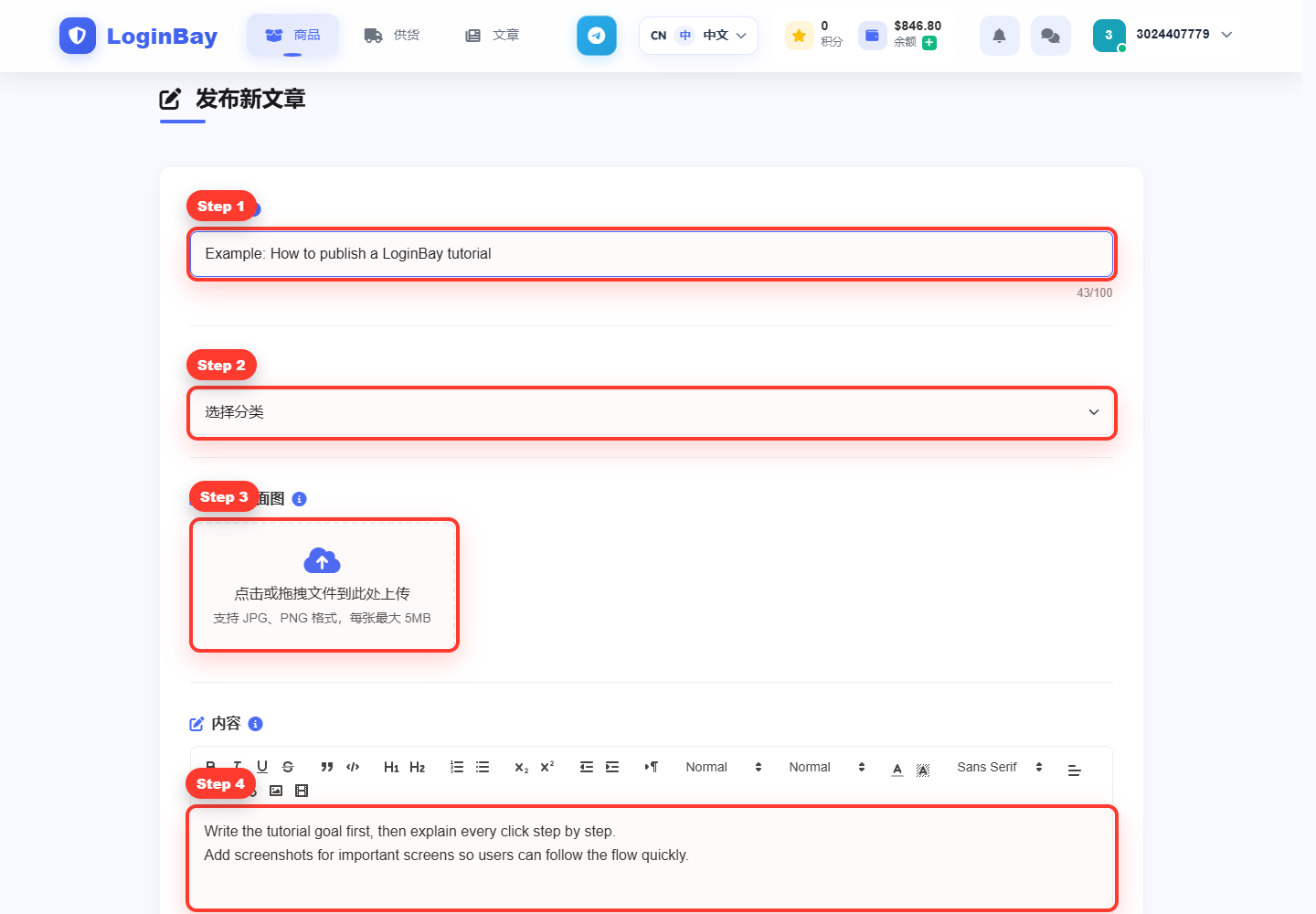
图 1:发布文章页面,红色 Step 标记了标题、分类、封面和正文区域。
Step 1:填写文章标题
在标题输入框写清楚文章主题。标题建议包含品牌词 LoginBay、核心关键词和具体场景,例如“LoginBay 发布商品完整教程:账号卡密商品与人工服务商品”。
Step 2:选择文章分类
点击“选择分类”,根据内容选择新手教程、Seller Growth、Buyer Safety、Service Orders 等分类。分类要和文章内容一致,方便用户和搜索引擎理解。
Step 3:上传封面图
点击封面上传区域,上传清晰图片。教程文章建议用页面截图或信息图,尺寸尽量横版,文件大小控制在 5MB 以内。
Step 4:编写正文内容
正文建议按 H2/H3 小标题分段。每一个关键操作都写明“在哪个页面、点击哪个按钮、填写什么内容、保存后会发生什么”。不要只写“点击这里”,要写成“进入商家中心左侧商品菜单,点击右上角添加商品”。
Step 5:添加标签并发布
标签可以写 3 到 6 个,包含 LoginBay教程、商品发布、售后、充值、SEO 等关键词。确认无误后点击发布。发布后系统会生成静态文章页,文章列表和 sitemap 会同步更新。
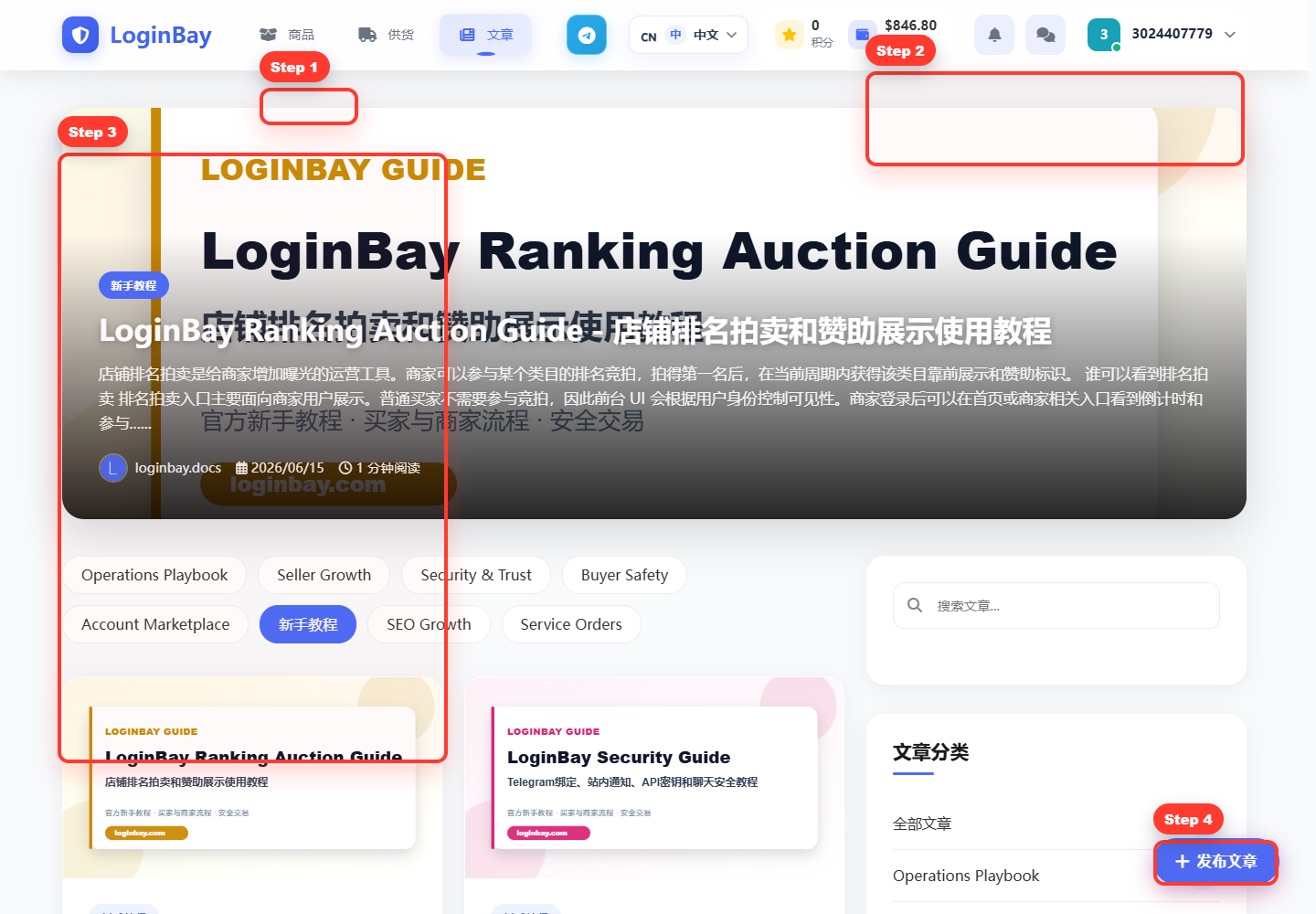
图 2:文章列表页,发布后可在教程分类中查看文章。
发布后怎么检查
- 打开文章列表,确认文章标题、封面、摘要、作者和标签显示正常。
- 打开静态文章页,确认顶部导航、页尾、作者简介、目录、评论区都存在。
- 检查文章图片是否能加载,图片路径建议使用 /uploads/posts/ 开头。
- 检查浏览器标题、描述和 canonical,方便 Google 收录。
- 把文章链接分享到站内公告或相关商品详情页,提高曝光。
推荐文章结构模板
- 第一段说明文章解决什么问题。
- 第二段说明适合哪些用户。
- 中间按 Step 1、Step 2、Step 3 写每一步。
- 每个关键步骤配一张截图。
- 最后写常见问题和下一步推荐阅读。
评论 (0)